オープンガイド
プレビューのレイアウトを設定する
機能詳細や設定方法
レイアウト変更前にプレビューを確認する場合や「セール開催時用レイアウト」のように、販促などに合わせてショップレイアウトを変更する場合に活用できる機能です。
 レイアウトを追加する
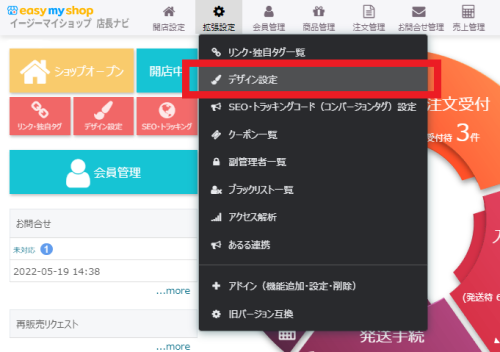
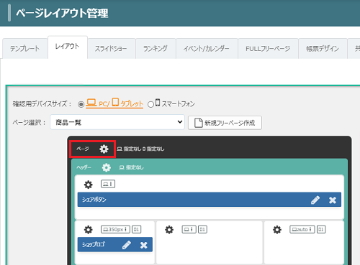
拡張設定>デザイン設定>レイアウトタブを開きます。
 |
 |
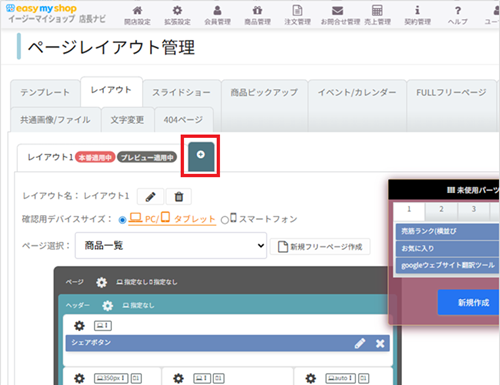
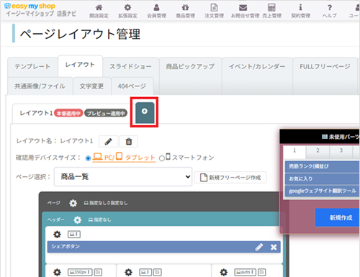
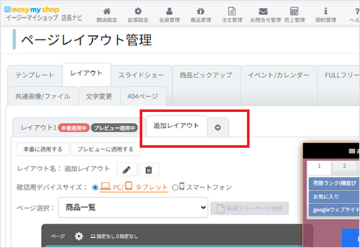
[+]をクリックします。
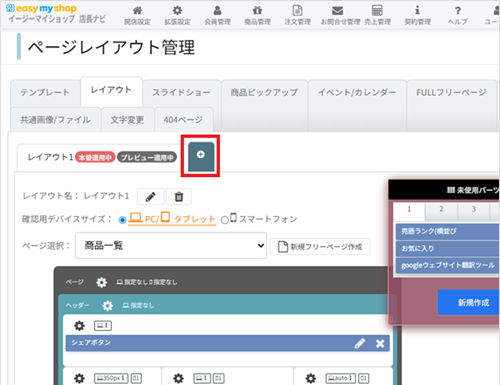
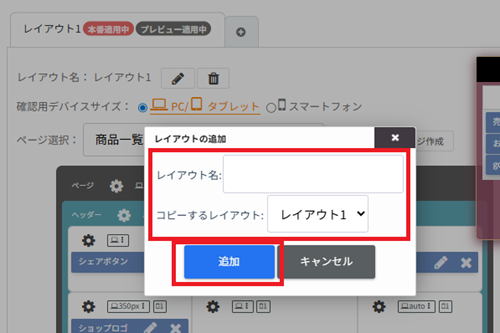
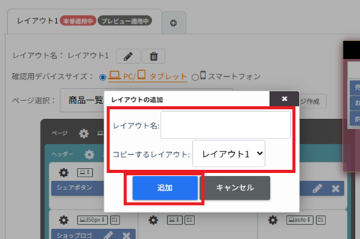
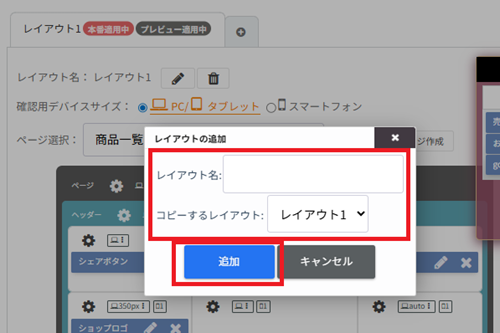
「レイアウト名」や「コピーするレイアウト」を指定し[追加]します。
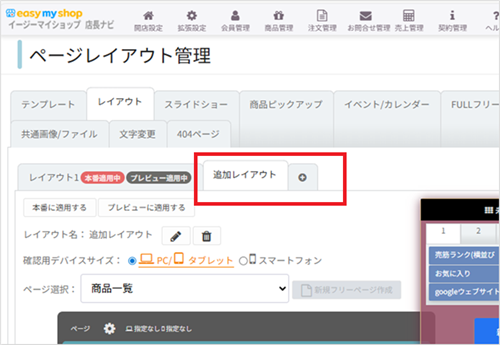
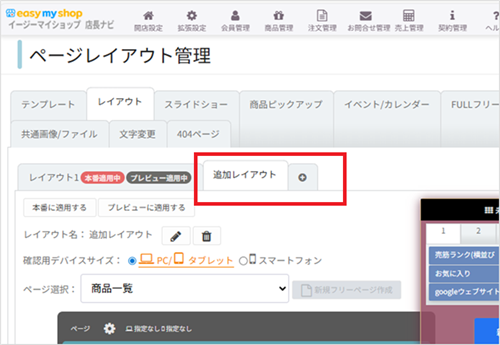
レイアウトが追加されます。
追加されたレイアウトタブに切り替えて編集を行ってください。
 レイアウトをプレビューに指定する
※店舗モード(店長ナビ右上の[ショップページ]リンク)でのアクセス時のみ、対象のレイアウトが適用されます。
※プレビューに適用できるレイアウトは1種類までとなります。
拡張設定>デザイン設定>レイアウトタブを開きます。
|
|
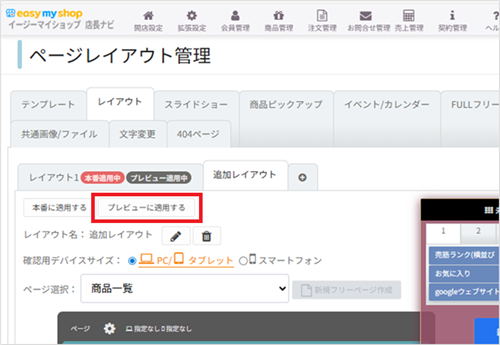
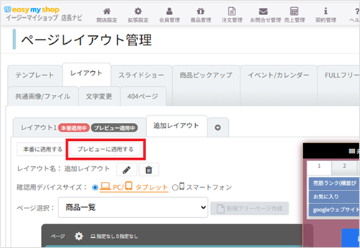
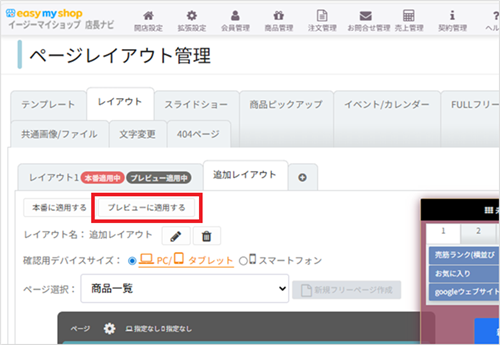
プレビューに適用するレイアウトを開きます。
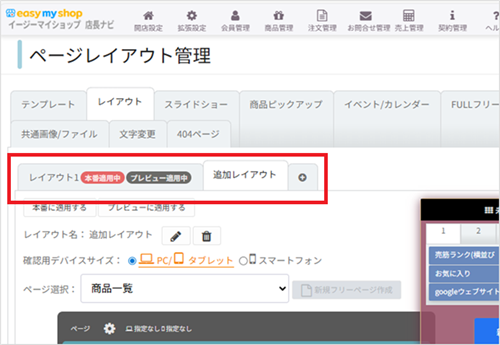
[プレビューに適用する]をクリックします。
※プレビューに適用後は店舗モード(店長ナビ右上の[ショップページ]リンク)でのアクセス時に対象のレイアウトが適用されます。
 レイアウトを実際のショップページに指定する
※実際のショップページアクセス時に対象のレイアウトが適用されます。
拡張設定>デザイン設定>レイアウトタブを開きます。
|
|
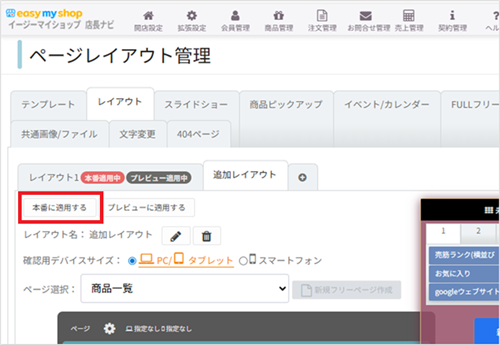
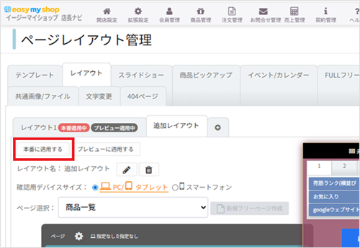
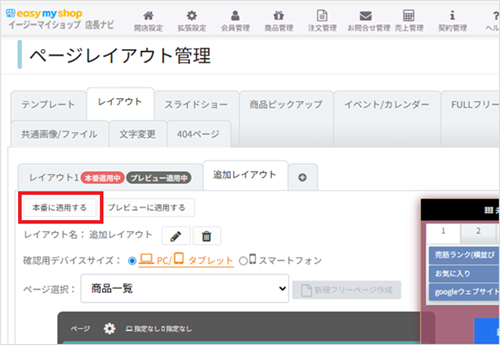
本番環境に適用するレイアウトを開きます。
[本番に適用する]をクリックします。
※本番に適用後はショップページアクセス時に対象のレイアウトが適用されます。(第三者のアクセス時に適用されます)
※このヘルプは、2025年12月に作成された内容です。仕様変更等により設定方法が異なる場合がございます。
ご不明な場合は右下の「この機能について問い合わせる」よりご連絡ください。




サポート営業日