オープンガイド
PayPay(イージーペイメント)の利用手順や注意点

機能詳細や設定方法
PayPay(イージーペイメント)では以下の特徴がございます。
-
利用登録者数6,900万人超えのPayPay決済を導入・月額固定費0円で簡単導入⇒導入・月額固定費は不要でイージーペイメントの他の決済と同時に店長ナビから簡単に利用申請ができます。
-
カゴ落ち防止、PayPayアプリで簡単支払い⇒スマートフォンでは注文確定後にPayPayアプリが立ち上がり決済できます。
-
決済状況は店長ナビで一元管理⇒決済状況は店長ナビの注文データ上で確認できます。決済が完了していない注文は、ご注文者様へボタン操作で決済依頼メールを送信できます。
-
売上金は他の決済と合わせてお振込み⇒売上金は決済手数料を差し引き、イージーペイメントの他の決済とまとめてお振込み。※イージーペイメントの決済手数料が適用されます。PayPayの利用審査により、デジタルコンテンツ販売は通常とは異なる決済手数料が適用される場合がございます。
 イージーペイメント(PayPay)のお申込み手順
店長ナビトップ右側のイージーペイメント[利用申請]ボタンよりお申込みいただけます。
(審査完了まで最短2~3週間程度の時間を要します)
審査完了はメールにて通知いたします。
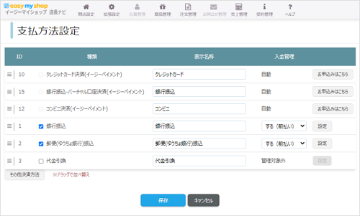
審査通過後は支払方法設定(店長ナビ>開店設定)から設定することでご利用いただけます。
審査通過後は支払方法設定(店長ナビ>開店設定)から設定することでご利用いただけます。
※審査中は販売商品の確認等を審査機関より求められる場合がございます(イージーマイショップよりメールにて連絡いたします)。
確認中は審査が停止となるため、お早めのご返信をお願いいたします。
確認中は審査が停止となるため、お早めのご返信をお願いいたします。
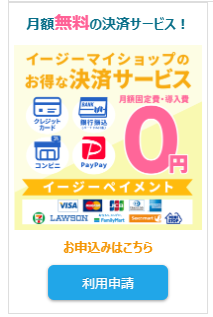
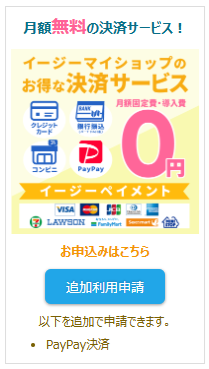
イージーペイメントの他の決済で審査が完了している場合は、[追加利用申請]ボタンとなります。
※追加利用申請時は事前にチェック項目のご確認および追加項目のご登録が必要となります。
※追加利用申請時は事前にチェック項目のご確認および追加項目のご登録が必要となります。
[ご注意:審査中の確認について]
販売商品によってはメールにて以下制限の事前確認を行う場合がございます。
販売商品によってはメールにて以下制限の事前確認を行う場合がございます。
ご確認のうえ返信願います。
- 販売商品がデジタルコンテンツと判断され決済手数料が変更となる
※決済手数料率を含め事前に連絡いたします。 - PayPayマネーまたはPayPay残高払い限定のお支払い
※PayPayクレジットカード払いが使用できません。
 PayPay決済の設定から注文受付、売上金お振込みまでの流れ
審査完了後の設定から、ご注文者様の決済の流れ、注文受付や決済の確定、売上金のお振込みまでの流れを案内いたします。
1.審査完了後の設定
PayPayの審査結果がメールで送信されます。
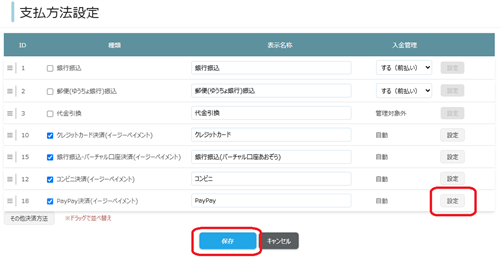
審査通過となった場合、支払方法設定(店長ナビ>開店設定)からPayPay(イージーペイメント)にチェックを入れ保存して設定完了です。
また、[設定]から決済の説明文をご登録ください。
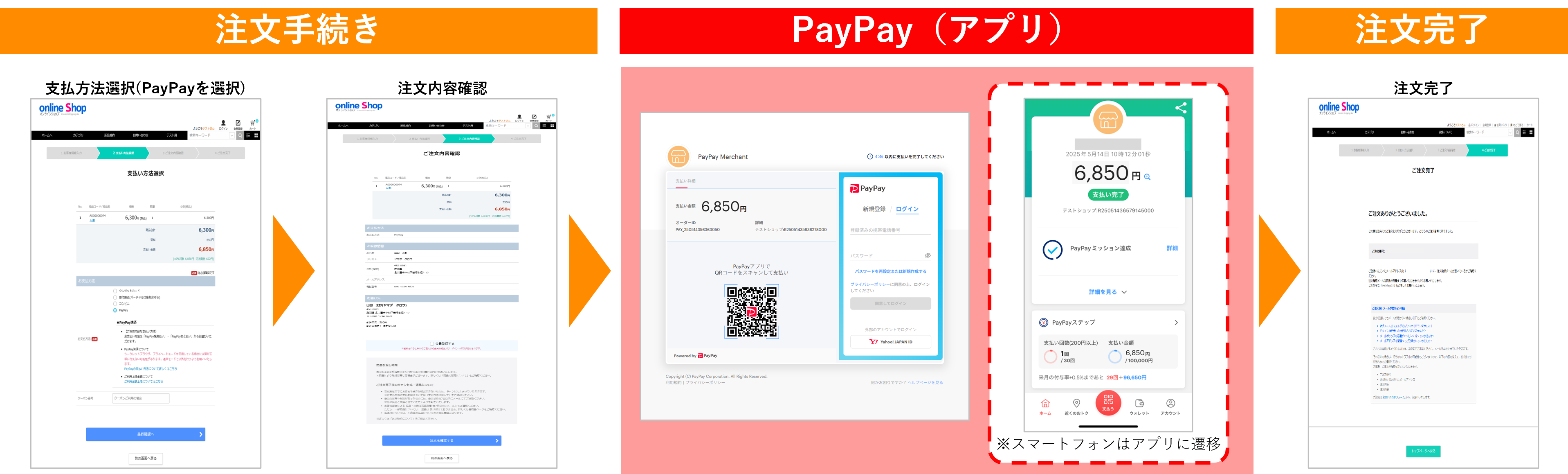
2.注文や決済の流れ
注文確認画面にて注文を確定した後にPayPay支払画面へ遷移します(スマートフォンの場合はPayPayアプリが立ち上がります)。
決済が完了すると注文完了画面に遷移します。
3.注文受付後の処理
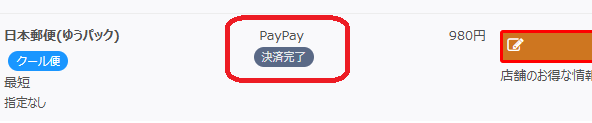
注文(支払い手続き)が完了した時点で決済確定となり、注文に「決済完了」の表記がされます。
適宜商品の発送及び注文の発送処理を行ってください。
(イージーマイショップでの注文の基本的な流れに関してはこちらでご確認ください)
※金額変更や「支払待ち」ステータスについては「No.3 PayPay決済に関する注意点」をご覧ください。
4.売上金の振込
決済完了となった時点で確定となります。
確定した決済は月末で締め、翌月末にイージーペイメント決済手数料を差し引いた額をご指定口座へお振込みいたします。
確定した入金額や振込先口座などはイージーペイメント利用情報(店長ナビ>売上管理)からご確認いただけます。
 イージーペイメント(PayPay)に関する注意点
「支払待ち」ステータスの反映タイミング
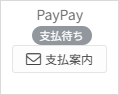
注文受付後に決済ステータスが「支払待ち」となる場合がございます。
原因や対処方法を以下に案内いたします。
- ステータス反映に時間を要している
決済ステータスの反映に5~60分程度の時間を要する場合がございます。
この場合に表示される[更新]ボタンから即時確認が可能です。
※更新しても変わらない場合は時間をおいて再度ボタンを押下しご確認ください。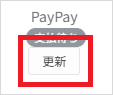
それでも変わらない場合は、決済完了せずに注文手続きを終了した可能性があるため、[支払案内]ボタンから再度決済URLをメール送信し決済依頼を行ってください。 - PayPay決済が完了していない
注文手続き中にPayPayの決済画面(またはPayPayアプリ)にて決済を行わずに注文手続きを完了した場合は「支払待ち」ステータスとなり、[支払案内]ボタンが表示されます。
[支払案内]ボタンからメールにて決済URLをお送りいただき、決済のご依頼をお願いいたします。
決済が完了するとステータスが[決済完了]に自動で切り替わります。 - 注文コピーで作成した注文データ
注文コピーでは「支払待ち」ステータスで注文が作成され、[支払案内]ボタンが表示されます。
[支払案内]ボタンからメールにて決済URLをお送りいただき、決済のご依頼をお願いいたします。
決済が完了するとステータスが[決済完了]に自動で切り替わります。
決済額の変更
注文時に決済が確定するため決済額の変更はできません。
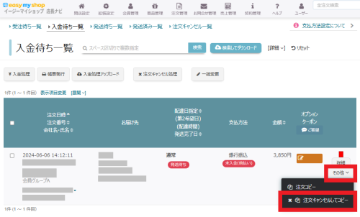
そのため、注文詳細画面の[注文キャンセルしてコピー]から既存注文のキャンセル(同時に決済の取消)を行い、変更する金額で注文コピー作成を行ってください。
コピー作成後は注文の[支払案内]ボタンから決済のご依頼をお願いいたします。
コピー作成後は注文の[支払案内]ボタンから決済のご依頼をお願いいたします。
注文のキャンセル可否
注文の発送処理前後で取消方法が異なります。
※取消対象は全額となります(一部のみの取消はできません)。
-
PayPayで決済を行った当月中の注文
注文のキャンセル処理にて可能です。手順はこちらをご確認ください。※取消後はPayPayの支払いが自動で返金されます。 - PayPayで決済を行った前月以前の注文、発送処理後の注文
発送待ちに戻した後、注文をキャンセルすることで取消できます。手順はこちらをご確認ください。※取消後はPayPayの支払いが自動で返金されます。
注文キャンセル時にエラーとなる
イージーペイメント入金予定額が取消を行う決済額を下回っている場合は取消が行えずエラー表示がされます。
詳細は取消処理の前提条件をご参照ください。
注文時にPayPay決済を選択できない
PayPayサポート外のブラウザを検知した場合、支払方法選択画面でPayPay決済が選択できないよう制御すると共に他のブラウザ使用の案内を表示しております。
注文時にPaypayを選択できない場合は、対象のブラウザで再度注文をお試しいただくようご案内願います。
※対象ブラウザはこちらをご確認ください(PayPayヘルプページ内の「スマートフォンのブラウザで支払う」をご覧ください)。
シークレットブラウザ、プライベートモード利用時のエラー
PayPayの制限によりシークレットブラウザ、プライベートモードは使用できません。
画面遷移前後(画面遷移後の場合はPayPay画面上)でエラーとなる場合がございます。
エラーとなった場合は、通常のブラウザで再度注文をお試しいただくようご案内願います。
※このヘルプは、2025年10月に更新された内容です。仕様変更等により設定方法が異なる場合がございます。ご不明な場合は右下の「この機能について問い合わせる」よりご連絡ください。







サポート営業日